
パルワールドのセーブデータのバックアップを取る方法と復元方法を解説。Google CloudでWinscpを使ってファイルに直接アクセスする。

パルワールドのセーブデータのバックアップを取る方法と復元方法を解説する。今回はGoogle Cloudで建てたサーバーにSSH接続をして、ファイル転送を行う。初心者にとってはWinscpなどのファイル転送ソフトを使った方が分かりやすくて簡単なのでそれを紹介する。
SSH接続のやり方が本当に分かりにくい。公開された鍵に対して、秘密の鍵を当てることで接続できる方法で、セキュリティ能力は高い。ただそれに伴って複雑で詰まる要因となりやすい。
WinSCPの中にあるPuTTYgenというツールを使い、公開鍵と秘密鍵を作成し、それをグーグルクラウドに登録することでWinSCPから接続できるという流れだ。順を追って説明する。
なお、Google Cloudでのサーバーの建て方は以下の記事を参考にしてほしい。
パルワールドのサーバーを無料で3カ月間建てる方法を解説。Google Cloudで専用サーバーを構築する。
WinSCPの設定
まずはWindowsの代表的なファイル転送ソフトであるWinSCPをダウンロードしてインストールする。
次にログイン画面の左下にある「ツール」を押して「PuTTYgenを実行」をクリックする。
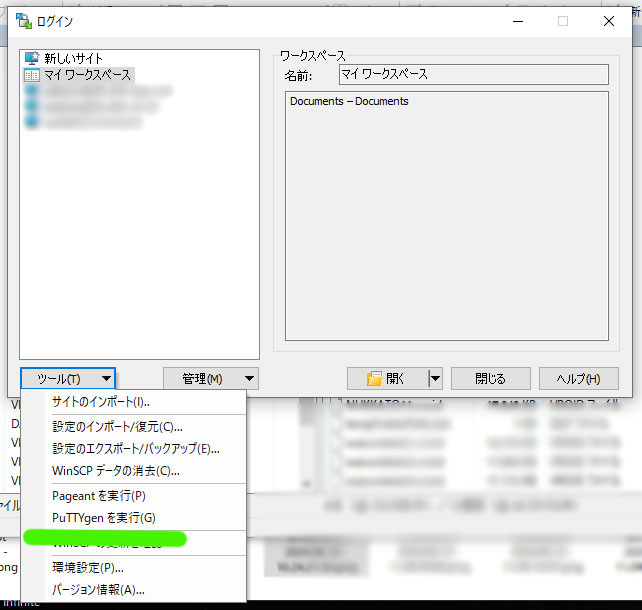
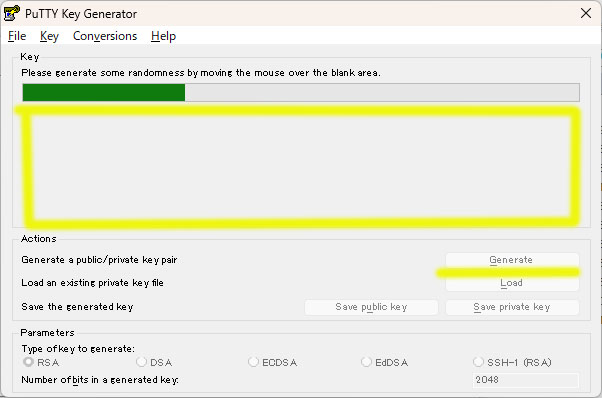
次に「Generate」を押して秘密鍵を作るのだが、ここで大きな問題が起こる。そのまま待っていても一向にできあがらないのだ。これが最初の大きなハードルで僕も英語をよく読んでいなかったのでつまずく原因となった。
空白部分でマウスカーソルを適当に動かそう。こうすることで進捗バーが動いて鍵が完成する。
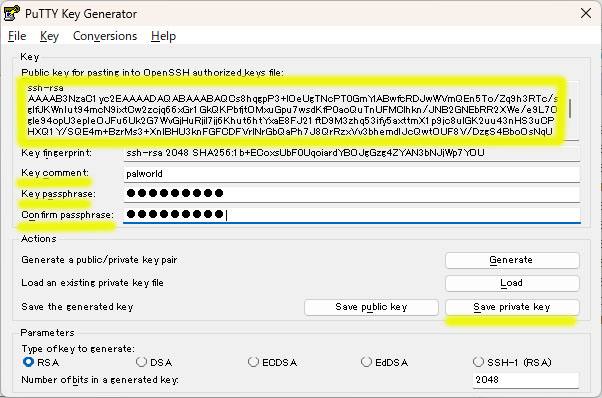
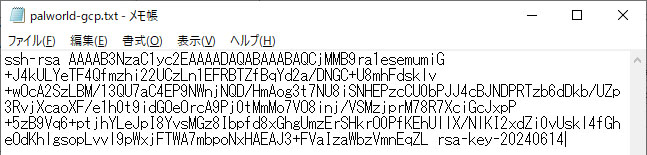
まずは出来上がった公開鍵をメモ帳にコピーする。黄色の枠で囲った「ssh-rsaから始まる文字の羅列」のことだ。これを新しく作ったテキストドキュメント(メモ帳)に張り付けて保存しておく。保存する場所は自分の好きな場所でいいが、今回は分かりやすいようにデスクトップにしておく。
次に「Key comment」に「palworld」と入力する。最初は「rsa-key-20xxxxxx」と書いてあると思うのでそれを書き換える。この「Key comment」が大きな罠だ。これをGoogle Cloudのユーザー名と同じにしなければならない。これは以前の仕様とは異なっているので注意が必要だ。僕の記事通りに作っているならここは「palworld」となる。
次にパスワードを自分で決めて「Key passphrase」と「Confirm passphrase」に入力する。最後に「Save private key」を押すと、秘密鍵を保存できる。このppkファイルが秘密鍵で、今回はデスクトップに保存しておく。
公開鍵は「Save public key」を押すことでも保存できるのだが、これで保存したものをグーグルクラウドに登録しても上手くいかない点が大きな落とし穴になっている。この短い工程で躓く原因がたくさんあるから本当に使いにくいツールだ。ただこれをやるとコードを書かなくていいので初心者向きではある。
Google Cloudに公開鍵を登録する
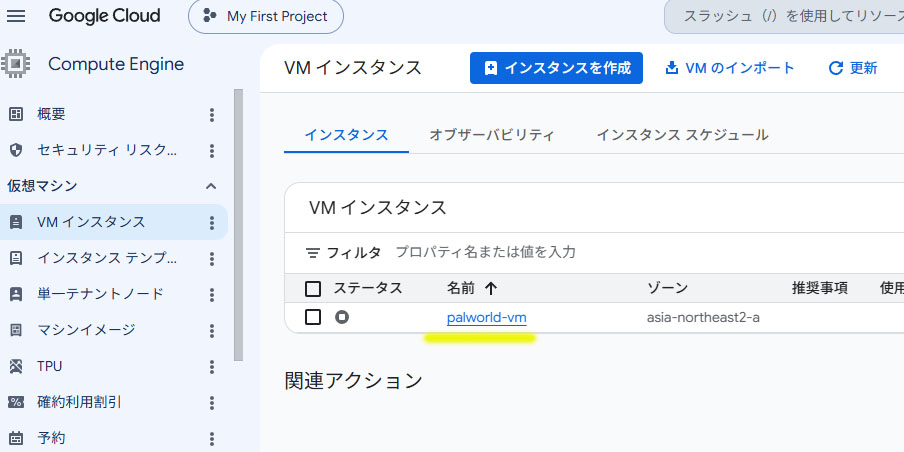
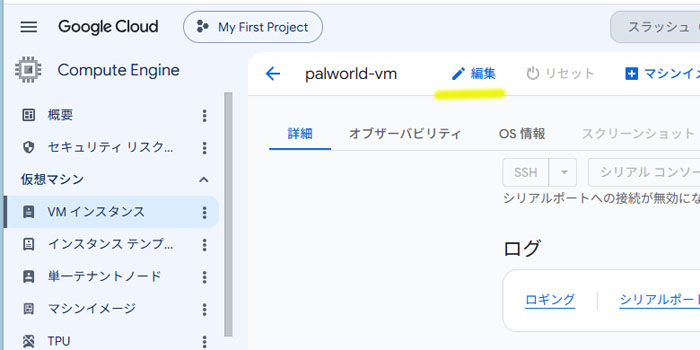
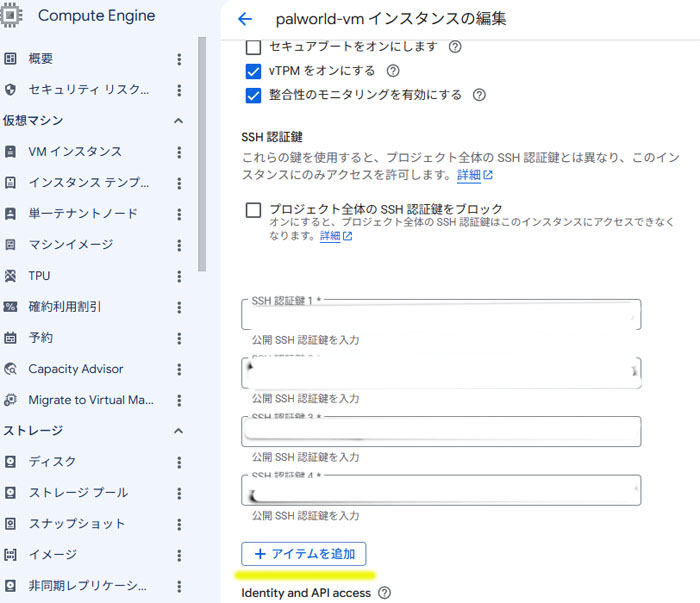
VMインスタンスの画面で、自分が作ったサーバーを選択して編集する。今回の場合は「palworld-vm」をクリックして、上側のタブの編集をクリック。下の方にいくとSSH認証鍵を追加できる。「アイテムを追加」して、さきほどメモ帳に保存した「ssh-rsaから始まる文字の羅列」をコピー&ペーストする。保存する。
サーバーに接続する
これでやっと準備が整ったので、サーバーにSSH接続できるようになる。転送プロトコルは「SCP」にする。ホスト名は「あなたのVMの外部IP」だ。固定アドレスにしておくと便利なのでそれも別記事で解説する。ユーザ名は「palworld」にする。これはグーグルクラウド上のユーザ名になる。
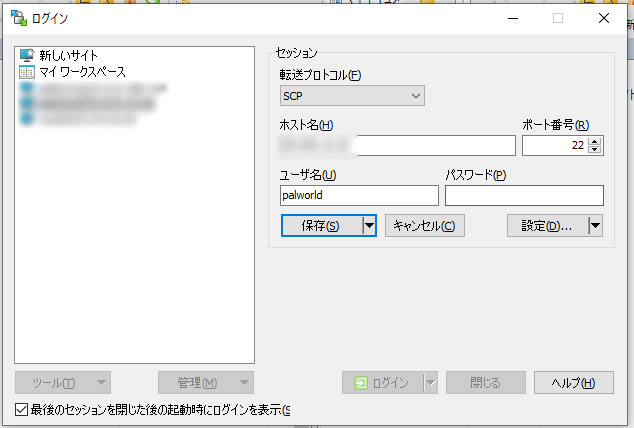
真ん中の右にある「設定」を押す。左側のタブの「SSH」の「認証」をクリック。秘密鍵のところにさきほど作成したppkファイルを指定すればOKだ。今回はデスクトップに置いてあるpalworld-sshという名前のppkファイルを指定している。
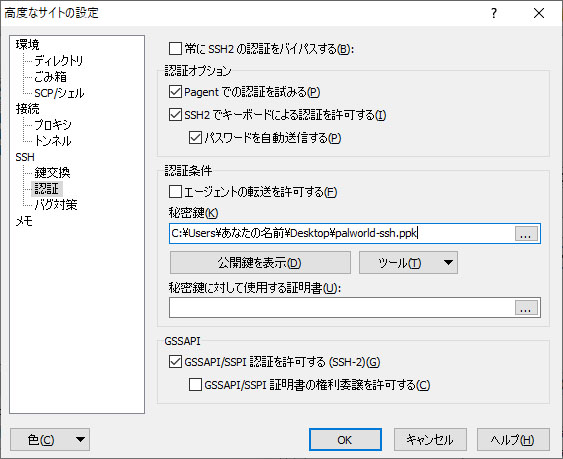
これでログインしてさきほど作成したパスフレーズを入力すればグーグルクラウドのサーバーに接続できる。
パルワールドのセーブデータの場所
パルワールドのセーブデータの場所は以下のところにある。Ubuntu 22.04 LTSのとき
/home/palworld/Steam/steamapps/common/PalServer/Pal/Saved/SaveGames/0/あなたのランダムなサーバー記号この中に入っているPlayersというフォルダと、Level.savとLevelmeta.savというファイルをダウンロードして、自分のパソコンに保存しておけば万が一の時も安心だ。デフォルトでbackupというフォルダが作られていて、一週間分は取ってくれてはいるのだが、自分のパソコンにあるのとないのでは安心感が違うと思うのでダウンロードしておこう。
なお、backupというフォルダはダウンロードしないほうが良い。なぜならすごく時間がかかるから。
セーブデータを復元するときはこのまま、この3つのデータを上書き保存するだけでいい。新しいサーバーを作ったときにも使えるので参考程度に。その場合、マップデータは初期化されるが、これも戻す方法がある。詳しくは別記事にて解説する。
DefaultPalworldsetting.iniの場所
サーバーの色々な設定を変更するにはまず、「DefaultPalworldsetting.ini」を開いて、中身をコピーして、「Palworldsetting.ini」に張り付けて、自分の好みの設定に書き換える必要がある。とりあえず下記の位置の「DefaultPalworldsetting.ini」をダウンロードする。
/home/palworld/Steam/steamapps/common/PalServerPalworldsetting.iniの場所
実際にサーバーの色々な設定を変更できる「Palworldsetting.ini」の場所は以下の通りだ。最初は空白なので、デフォルトから持ってきて、必要な部分を変更して、また同じ場所にアップロードして上書きすれば完了だ。
/home/palworld/Steam/steamapps/common/PalServer/Pal/Saved/Config/LinuxServerこれも必要ならばバックアップを取っておくといいだろう。