
Google Cloudで作ったパルワールドのサーバーで、ゲーム内設定を変更するPalWorldSettings.iniの編集方法を解説する。実際に運用して重要な項目など

パルワールドの専用サーバーは、ゲーム内の色々な設定を管理人が編集して、ある程度自由に運営できる。例えばサーバー名を変更したり、パスワードをかけたり、最大人数を変更するなどの基本設定だ。そのためにはSSH接続するのが一番わかりやすくて簡単だ。
なお、Google Cloudでのサーバーの建て方とSSH接続のやり方は以下の記事を参考にしてほしい。この記事はこれらの続きになる。
・パルワールドのサーバーを無料で3カ月間建てる方法を解説。Google Cloudで構築する。
・Google CloudでWinscpを使ってファイルに直接アクセスする。
DefaultPalworldsetting.iniの場所
サーバーの色々な設定を変更するにはまず、「DefaultPalworldsetting.ini」を開いて、中身をコピーして、「Palworldsetting.ini」に張り付けて、自分の好みの設定に書き換える必要がある。とりあえず下記の位置の「DefaultPalworldsetting.ini」をダウンロードする。
/home/palworld/Steam/steamapps/common/PalServer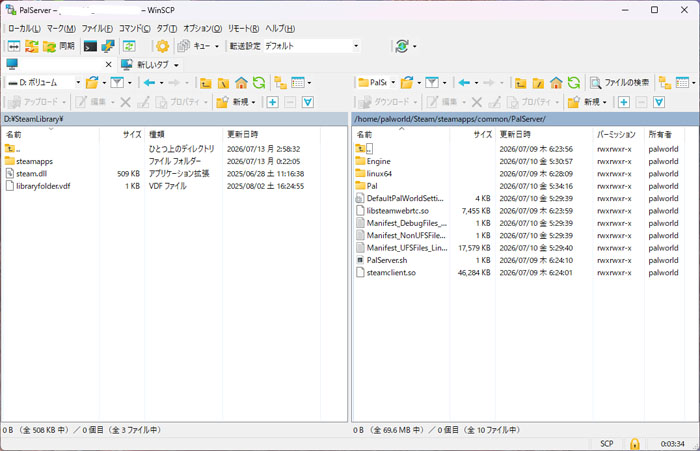
Palworldsetting.iniの場所
実際にサーバーの色々な設定を変更できる「Palworldsetting.ini」の場所は以下の通りだ。最初は空白なので、デフォルトから持ってきて、必要な部分を変更して、また同じ場所にアップロードして上書きすれば完了だ。
/home/palworld/Steam/steamapps/common/PalServer/Pal/Saved/Config/LinuxServer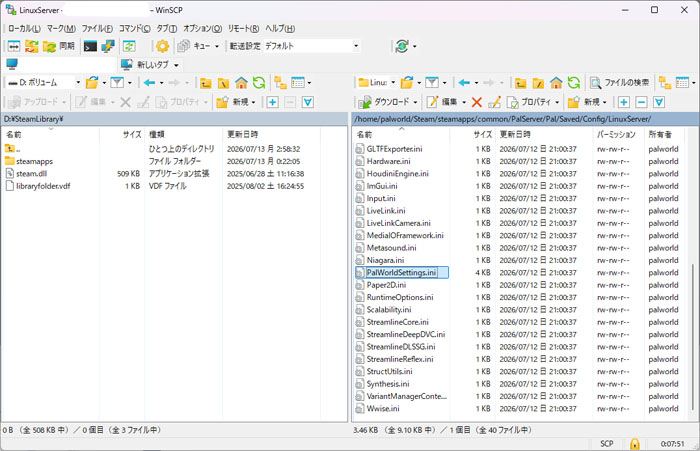
実際に変更した方がいい場所の候補
パルワールドの公式設定(バニラ)を基本として、ゲームそのものをマルチで最大限楽しむための設定を考えていく。まずは基本設定となるものを紹介する。サーバーの最大人数、サーバー名、管理者のパスワード、サーバーのパスワードだ。
そして大事なのが接続しているプレイヤーのリスト。これをTrueにすればインベントリを開くだけで同時接続数がわかるようになるので超便利。なぜ最初はオフなのか謎すぎる。
ServerPlayerMaxNum=32,
ServerName="",
AdminPassword="",
ServerPassword="",
bShowPlayerList=False,
サーバー負荷を減らすための設定。特に拠点数はかなり大事で、これが多いと本当にメモリが不足する。2つか3つが無難だと思う。配合と厳選で拠点が大量に必要になったら、ソロプレイでメンバーに各自やってもらうように頼むのもあり。拠点のパル数はレイドボスに挑む段階になったら20に増やすのもいいかも。
BaseCampMaxNumInGuild=4,
BaseCampWorkerMaxNum=15,
グローバルパルボックスの設定。サーバーが最初に始まるときはオフにしておいた方が面白くなる。これをオンにすると、メンバーがゆるいセーブデータで作った最強のパルを大量に持ち出してくる。つまり、一気にインフレして面白くなくなってしまう。
bAllowGlobalPalboxExport=True,
bAllowGlobalPalboxImport=False,
卵を孵化させるための時間、拠点のパルの作業速度。これらはサーバーの稼働時間を短くする場合に非常に便利なコマンドになる。サーバー費用を節約するために、24時間稼働から12時間稼働にする場合、もとの設定を維持するためにこれらを2倍にすればバランスが取れるようになる。卵孵化はゲームの後半になって厳選が大量に必要になったら、0にしてもいいレベル。
PalEggDefaultHatchingTime=1.000000,
WorkSpeedRate=1.000000,
パルワールドのサーバーは長時間稼働していると本当に重くなってくる。ゴムバンド現象と呼ばれるように、進んでも戻される現象が多発する。それはサーバーを再起動すればかなり改善される。そのためにはサーバーメンバーに再起動するよという告知をした方がいいので、このコマンドをTrueにして自動でできるようにする。
RCONEnabled=False,その他の設定はお好みで。英語を読めれば理解できるものばかりなので特に説明すべきことはあまりない。量が膨大なのでひとつひとつの設定に関しては別記事にする。